Guilherme Pinheiro
Este é o momento: aprenda agora mesmo como evitar que o Windows rastreie os seus dados de localização!
Aos que estão por fora, uma breve contextualização: manter a privacidade no ambiente digital é uma prioridade para muitos usuários.
Sistemas operacionais (SO) modernos, como o Windows 11, podem coletar dados de localização por meio de diversos métodos, gerando questionamentos sobre o controle dessas informações.
| Finalidade do controle | Gerenciar ou impedir a coleta de dados de posição geográfica pelo sistema. |
| Fontes de rastreamento | Chip GPS, cartão SIM (torres celulares), redes Wi-Fi próximas e endereço IP. |
| Método principal de desativação | Desligar o interruptor “Serviços de localização” em Configurações > Privacidade e segurança. |
| Limitação do método principal | Aplicativos de desktop tradicionais (Win32) podem não obedecer à configuração global. |
| Controle granular (por app) | Permitir ou negar acesso individual a aplicativos da Microsoft Store na mesma seção de configurações. |
| Configuração de segurança recomendada | Ativar “Notificar quando aplicativos solicitarem localização” para monitorar tentativas de acesso. |
| Função adicional útil | “Permitir substituição de local” para cenários de acesso remoto a computadores. |
| Local do histórico de acesso | A seção “Atividade recente” mostra quais apps solicitaram localização recentemente. |
Como o Windows 11 identifica sua posição geográfica
O sistema utiliza uma combinação de tecnologias para estimar onde o dispositivo está. A precisão varia conforme os componentes disponíveis no PC.
Se o hardware incluir um chip de GPS, a localização será determinada por satélite. Em equipamentos sem GPS, outros recursos são acionados.
Quando o PC possui um cartão de rede móvel (SIM), a força do sinal das antenas de telefonia é analisada. Na ausência disso, o Windows recorre à identificação de redes Wi-Fi próximas.
Ele cruza os nomes das redes e seus endereços físicos (MAC) com um banco de dados online. Como último recurso, o endereço IP da conexão de internet é usado para uma estimativa aproximada da região.
Métodos para desabilitar os serviços de localização
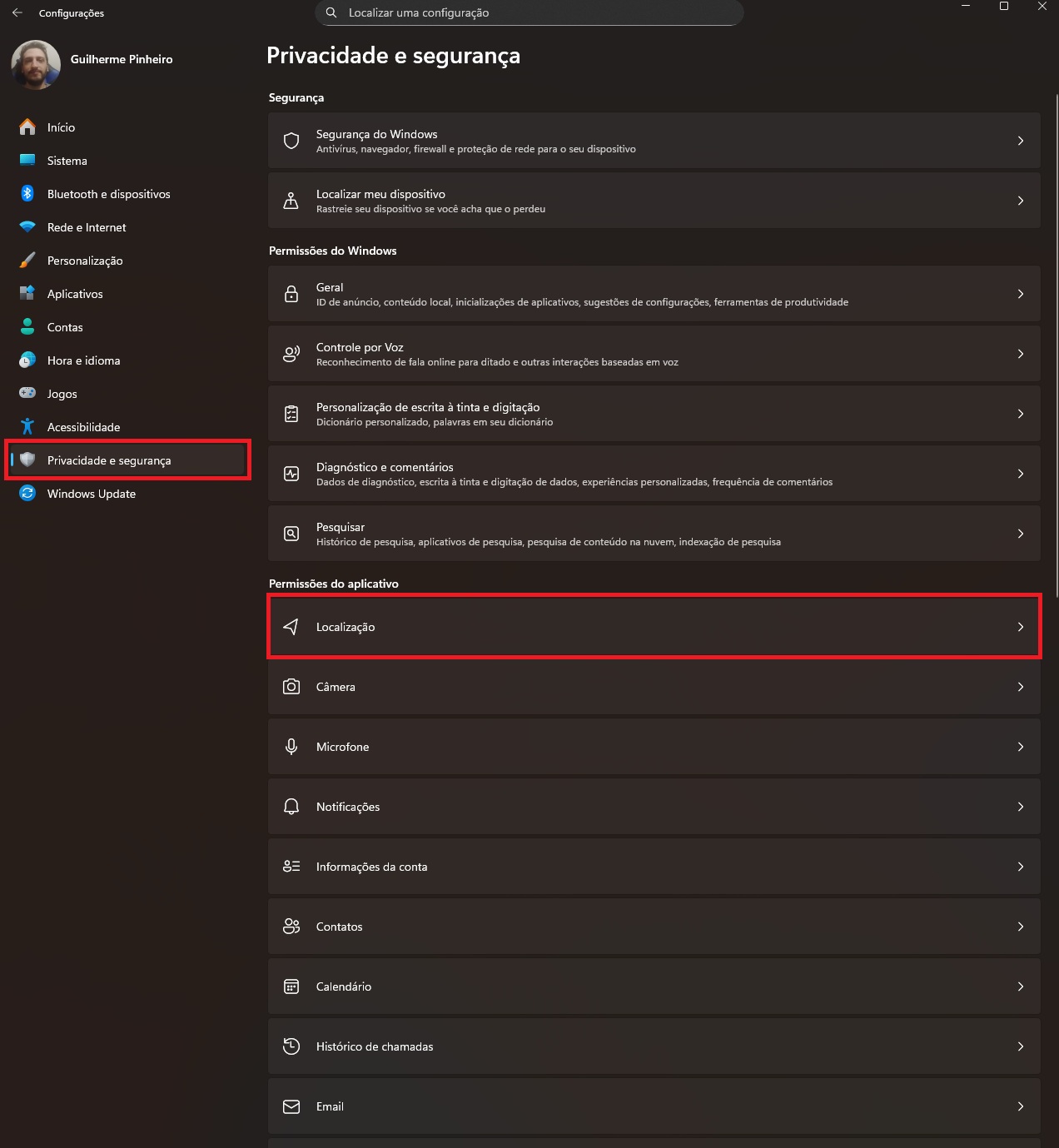
Para usuários que desejam impedir o monitoramento do Windows, a ação mais efetiva é desligar o recurso totalmente. Esse procedimento impede que o SO e os aplicativos da Microsoft Store obtenham dados geográficos.
| Passo | Ação | Caminho no sistema |
|---|---|---|
| 1 | Abra o menu de Configurações do Windows. | Botão Iniciar > Configurações (ícone de engrenagem). |
| 2 | Acesse a seção de privacidade. | Clique em Privacidade e segurança no menu lateral. |
| 3 | Navegue até as configurações de localização. | Role para baixo e selecione Localização. |
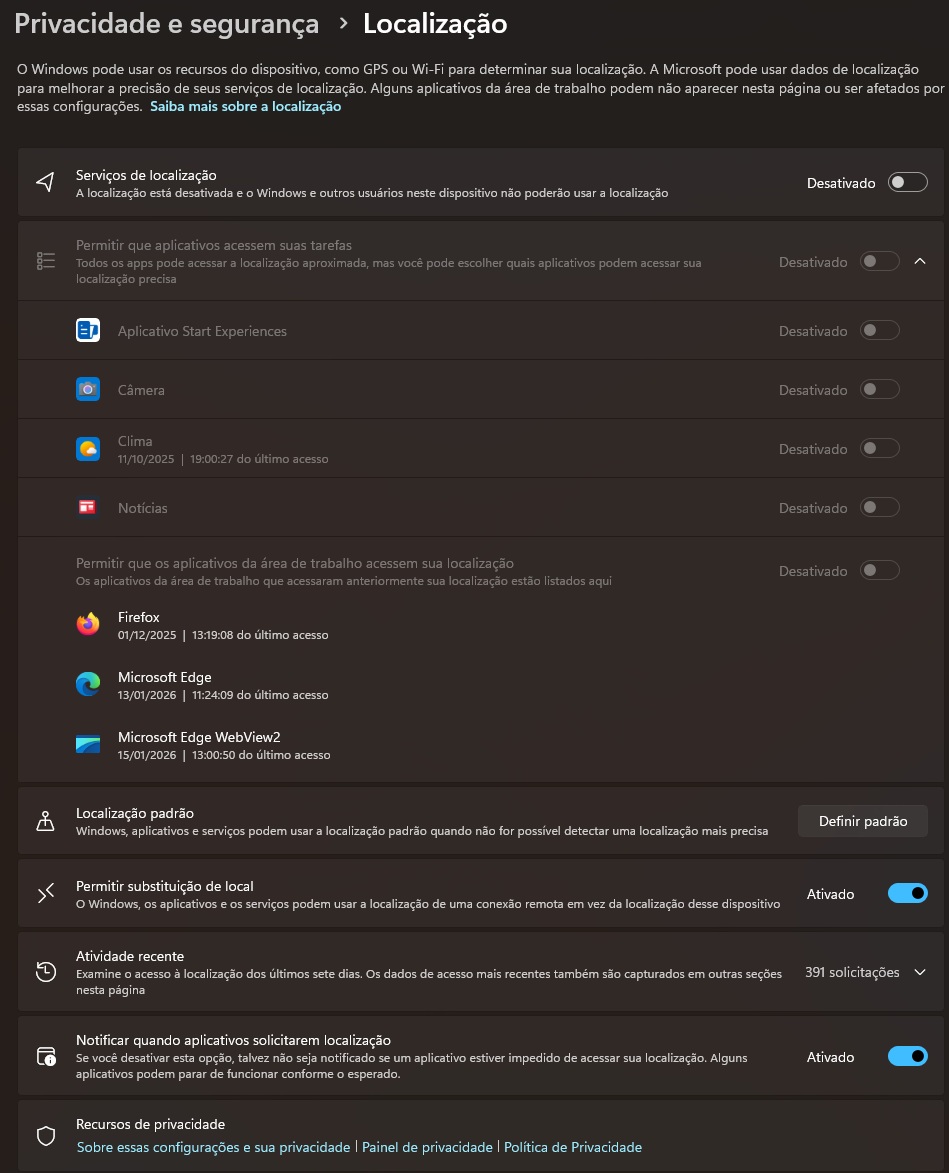
| 4 | (Opcional) Desative o serviço completamente. | Mude o interruptor principal Serviços de localização para “Desligado”. |
| 5 | (Opcional) Gerencie permissões por aplicativo (explicaremos melhor abaixo). | Na lista “Permitir que os aplicativos acessem sua localização”, ative ou desative cada programa. |
| 6 | Ative notificações de segurança (recomendado). | Habilite a opção “Notificar quando aplicativos solicitarem localização”. |
| 7 | (Opcional) Configure para acesso remoto. | Ative “Permitir substituição de local” se necessário. |
| 8 | Revise o histórico de acesso. | Consulte a seção “Atividade recente” para ver solicitações recentes de apps. |
Ajustes específicos para cada aplicativo instalado
Dando continuidade ao que foi explicado acima, mas aprofundando mais, caso você prefira não desativar completamente a função, talvez para usar mapas ou clima, é possível um controle mais detalhado.
| Configuração | Localização no menu | Função principal |
|---|---|---|
| Permitir que os aplicativos acessem sua localização | Configurações > Privacidade e segurança > Localização | Gerencia permissões individualmente para cada aplicativo da Microsoft Store. |
| Permitir substituição de local | Na mesma página de configurações de localização | Útil para acesso remoto, diferenciando a localização do servidor do usuário. |
| Atividade recente | Na mesma página de configurações de localização | Mostra um histórico de quais programas solicitaram dados de localização recentemente. |
Leia mais
- Como assistir online, grátis e legalmente filmes antigos em domínio público
- Como desativar o Wi-Fi do celular automaticamente ao sair de casa
- Como conectar o Apple Music no ChatGPT
Como evitar que o Windows rastreie os seus dados de localização; conclusões
Para finalizar, ressaltamos que uma recomendação para aumentar a segurança é habilitar a função Notificar quando aplicativos solicitarem localização.
Com ela ativa, o Windows mostrará um aviso sempre que qualquer tentativa de acesso for feita, permitindo que você identifique e monitore comportamentos indesejados de aplicativos.
Gerenciar essas permissões é um passo importante para quem busca maior autonomia sobre suas informações pessoais no sistema.
E aí? O que achou da novidade? Compartilhe o seu ponto de vista nesta publicação e continue acompanhando o Mundo Conectado!
Fonte: Adrenaline
- Categorias

Participe do grupo de ofertas do Mundo Conectado
Confira as principais ofertas de Smartphones, TVs e outros eletrônicos que encontramos pela internet. Ao participar do nosso grupo, você recebe promoções diariamente e tem acesso antecipado a cupons de desconto.
Entre no grupo e aproveite as promoções